Seedr Media Player Tipps und Tastenkürzel
Die Kurzversion
Seedr's Mediaplayer läuft im Browser. Er spielt Ihre Cloud-Dateien ohne Installation auf jeder Plattform ab – Mac, Windows, Linux, Android, iOS – weil der Browser die Arbeit erledigt. Diese Tipps beschleunigen den täglichen Gebrauch: Tastenkombinationen, Untertitel-Tricks, Wiedergabegeschwindigkeit und Fenstermodi. Wenn Sie neu sind, lesen Sie zuerst die Übersicht über die Funktionen des Mediaplayers und kommen Sie dann hierher zurück.
Warum diese Tipps wichtig sind
Die meisten Menschen nutzen zehn Prozent eines Videoplayers. Die Standardtasten ermöglichen die Wiedergabe, aber bei jeder erneuten Wiedergabe kämpfen Sie mit dem Tool. Ein paar Tastenkombinationen erleichtern die Bedienung:
- Intros mit einem Tastendruck überspringen.
- Eine Sprache lernen, indem man eine Zeile auf halbe Geschwindigkeit verlangsamt.
- Ein Tutorial sichtbar lassen, während Sie in einem anderen Tab arbeiten.
- Untertitel synchronisieren, die um ein oder zwei Sekunden abweichen.
Seedr's Viewer ist für diese Fälle konzipiert. Er ist tastaturfreundlich, und eine Einstellung wird sofort angewendet – kein Neuladen.
Tastenkombinationen
Der Player reagiert auf diese Tasten, während der Videobereich fokussiert ist. Klicken Sie einmal auf das Video, bevor Sie sie verwenden, falls nichts passiert.
- Leertaste — Wiedergabe / Pause.
- K — Pause (Alternative zur Leertaste).
- Pfeil links / rechts — zurückspulen / vorspulen.
- Pfeil hoch / runter — Lautstärke erhöhen / verringern.
- M — Stummschaltung umschalten.
- F — Vollbild umschalten.
- N — nächste Datei.
- Esc — Vollbild verlassen.
Vollbild vs. Bild-in-Bild
Zwei Fenstermodi, zwei verschiedene Probleme.
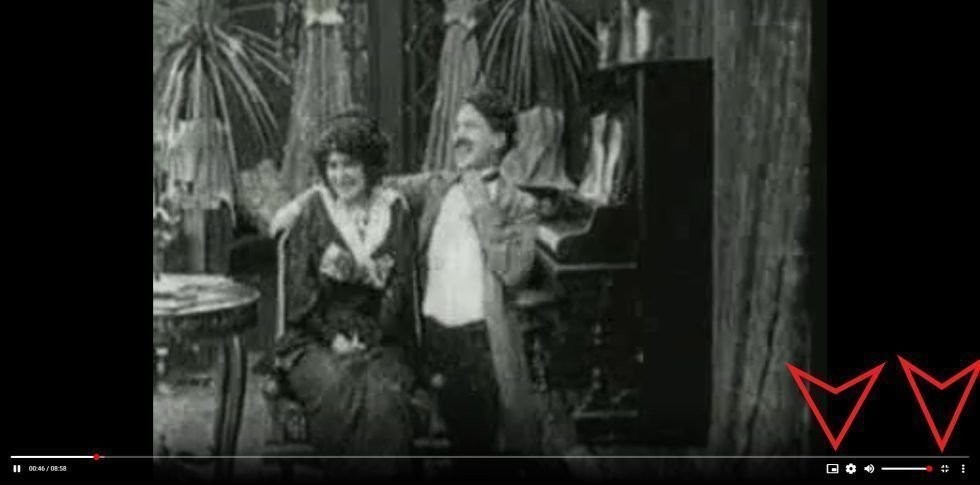
Vollbild ist, wenn das Video im Mittelpunkt steht. Drücken Sie F oder klicken Sie auf das Erweiterungssymbol unten rechts im Player. Das Video nimmt die gesamte Anzeige ein. Gut für Filme, Episoden, alles, worauf Sie sich konzentrieren möchten.
Bild-in-Bild (PiP) löst das Video in ein kleines schwebendes Fenster, das über jeder anderen App oder jedem Browser-Tab bleibt. Klicken Sie auf das PiP-Symbol in den Player-Steuerelementen, um es herauszulösen. Gut, um einem Tutorial zu folgen, während Sie arbeiten, oder einen Livestream in der Ecke zu behalten. PiP ist eine Browserfunktion, daher unterscheidet sich das Aussehen des schwebenden Fensters zwischen Chrome, Firefox, Edge und Safari, aber das Verhalten ist überall dort gleich, wo es unterstützt wird.
Untertitel — drei Dinge, die die meisten Menschen übersehen
Die Untertitel-Schaltfläche befindet sich oben rechts im Player. Klicken Sie darauf, und Sie erhalten drei Tools:
- Eingebettete Untertitelspur auswählen. Häufig in MKV-Dateien; wählen Sie die Sprach- oder Kommentarspur aus dem Dropdown-Menü.
- OpenSubtitles durchsuchen. Die integrierte Suche findet Übereinstimmungen für den Dateinamen. Wählen Sie eine Sprache, klicken Sie, und die Spur wird direkt in den Player geladen – kein Download, kein Upload.
- Erscheinungsbild anpassen. Größe, Farbe, Hintergrunddeckkraft, vertikale Position. Nützlich bei hellen HDR-Dateien, wo Weiß auf Transparent verschwindet.
Untertitel in Seedr sind Soft-Overlay (SRT/VTT) – sie werden über dem Video gerendert und bleiben synchron, wenn Sie die Wiedergabegeschwindigkeit ändern. Wenn die Zeit um ein oder zwei Sekunden abweicht, verwenden Sie die Offset-Steuerung unter der Spurauswahl und passen Sie sie an, bis der Dialog übereinstimmt.
Für den vollständigen Untertitel-Workflow siehe wie man Untertitel in Seedr verwendet.
Wiedergabegeschwindigkeit zum Lernen und Überfliegen
Klicken Sie auf das Wiedergabegeschwindigkeitssymbol in den Player-Steuerelementen und wählen Sie zwischen 0,5x, 1x, 1,5x, 2x, 2,5x und 3x.
- 0.5x für Sprachübungen, dichte Fachvorträge oder das Transkribieren von Musik.
- 1.5x für Tutorials und Vorlesungen, die Sie größtenteils kennen.
- 2x oder höher zum erneuten Überfliegen von etwas, das Sie bereits gesehen haben.
Die Änderung erfolgt sofort und wird während der Wiedergabe ohne Neuladen angewendet. Die Tonhöhe bleibt erhalten, sodass Stimmen bei höherer Geschwindigkeit nicht wie Chipmunks klingen oder bei niedrigerer Geschwindigkeit knurren.
Qualität und Bandbreite
4K-Wiedergabe wird auf Master- und Gold-Plänen unterstützt; niedrigere Stufen spielen in der höchsten Qualität ab, die Ihr Plan zulässt. Der Qualitätswähler befindet sich bei den anderen Steuerelementen. Wenn ein Video stottert, gehen Sie einen Schritt zurück – normalerweise streamt eine Version mit niedrigerer Bitrate gut, wo das Original zu schwer für die Verbindung war. Wenn das Bild unscharf aussieht und Ihre Verbindung schnell ist, gehen Sie wieder einen Schritt hoch.
Funktioniert überall, wo Sie einen Browser haben
Da der Viewer browserbasiert ist, funktionieren derselbe Player, dieselben Tastenkombinationen und derselbe Untertitel-Workflow auf einem MacBook, einem Windows-Desktop, einem Ubuntu-Laptop, einem Android-Tablet oder einem iPhone. Kein App Store, keine Installation pro Gerät, keine Abweichung zwischen Plattformen.
Tipps funktionieren, aber der Player ist immer noch ein Player
Erwarten Sie keine Desktop-App-Funktionen wie Einzelbildbearbeitung oder Audiomischung. Der Viewer ist für die Wiedergabe. Wenn Sie bearbeiten müssen, speichern Sie die Datei lokal und öffnen Sie sie in VLC oder Ihrem bevorzugten Editor.

War dieser Artikel hilfreich?
Verwandte Artikel

Wie man HEIC-Fotos online unter Windows, Android oder in jedem Browser öffnet
Öffnen Sie iPhone HEIC-Fotos von jedem Gerät im Cloud-Viewer von Seedr – keine Konvertierung, keine Codecs, keine zusätzlichen Apps – und halten Sie sie zusammen mit Ihren anderen Dateien organisiert.

Seedr mit Infuse verbinden (iOS, tvOS, macOS)
Erfahren Sie, wie Sie Ihr Seedr-Konto ganz einfach über WebDAV oder FTP mit der Infuse-App verbinden. Sehen Sie 4K-Medien direkt auf Ihrem Apple TV oder iOS-Gerät, ohne sie zu speichern.

Drei Wege, Links und Dateien in Seedr V2 hinzuzufügen
Erfahren Sie, wie Sie die Link-Schaltfläche von Seedr V2 verwenden, um Medien-Links hinzuzufügen, Webseiten zu scannen, Dateien von Ihrem Gerät hochzuladen und über PWA oder Browser-Erweiterungen mit Seedr zu teilen.